
本页适用于 macOS App。Windows 11 x64 请查看桌面源码构建或CLI/Daemon 使用步骤;目前尚未发布 Windows 下载包。
如果你想让远端产品使用这台电脑上的 Codex 或 DeepSeek Harness,按下面四步操作。你不需要安装 Git、Node.js 或编写配置文件。
开始前准备#
- macOS 15 或更新版本,Apple 芯片。
- 服务管理员提供的邀请链接,或
device-pairing.json配对文件。 - 本机已安装并登录要使用的 Codex 或 dsh。也可以连接成功后再准备 Harness。
1. 安装 App#
下载 App v0.1.3 · macOS Apple 芯片
解压后,将 Harness Dock.app 放入“应用程序”目录,再打开。App 自带运行时与设备后台。此 Alpha 尚未公证;如果 macOS 阻止打开,见安装问题。
2. 输入管理员邀请#
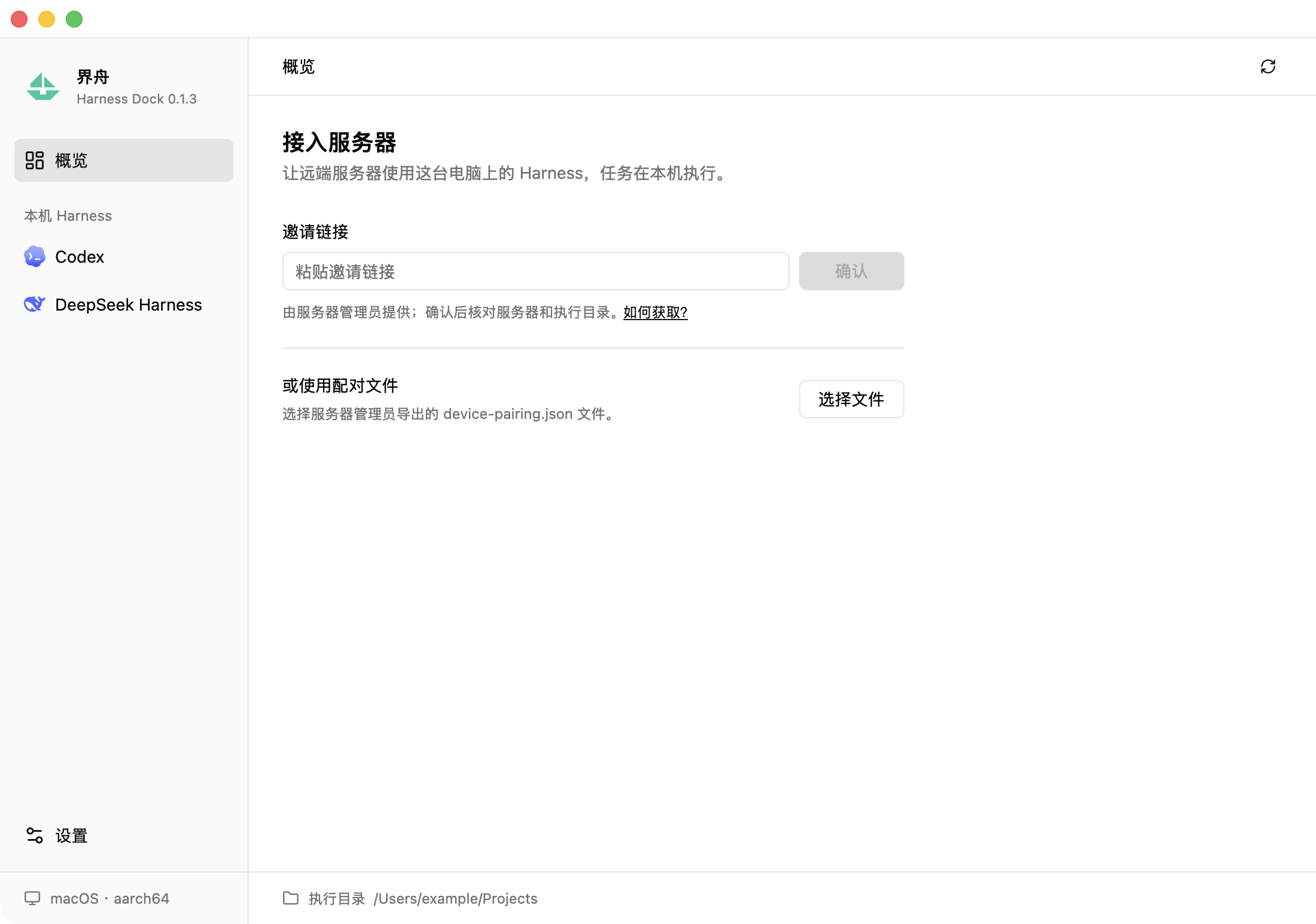
在“概览”中粘贴邀请链接,点击“确认”;如果拿到的是配对文件,点击“选择文件”。两种方式都会进入接入信息核对。
这里选择的是服务器导出的配对文件,不是电脑上已有的 config.json。没有邀请时,向提供服务的管理员索取;自己管理服务则先阅读邀请与访问权限。
3. 核对服务器和执行目录#
确认这是你要接入的服务器,选择任务在这台电脑上的执行目录,再确认接入。接入本身不会发送模型请求。
4. 回到发起任务的产品#
概览显示“已连接”后,电脑接入完成。任务、进度、原生审批和业务结果在原产品中处理。你无需一直打开 Codex 或 dsh 的桌面客户端;任务到达时,由设备后台启动所选原生环境。
App 可以关闭,后台会继续运行。需要暂停时,在概览的服务器区域选择“停止连接”。其他日常操作见App 使用指南。
从旧版本升级#
先确认系统符合 macOS 15+,再替换 App。已有绑定和历史不会因为替换界面而清空;已运行后台需要另行更新,见更新说明。macOS 13/14 设备可继续使用旧 Swift App v0.1.2。